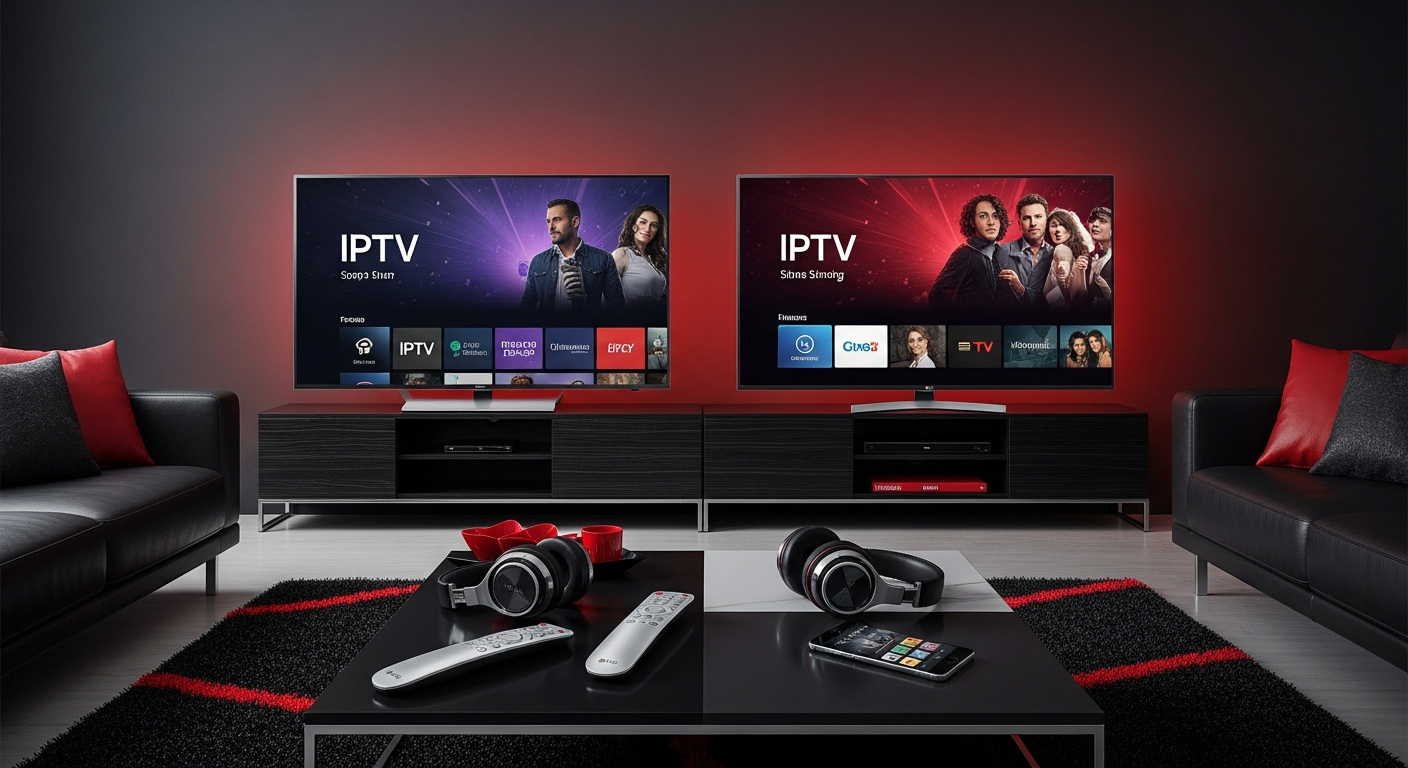
Samsung och LG är två av de mest populära Smart TV-märkena i Sverige, och båda erbjuder utmärkt stöd för IPTV-streaming. I denna omfattande guide visar vi hur du får ut det mesta av din Smart TV med IPTV, oavsett om du har en Samsung med Tizen eller en LG med webOS.
Varför välja Smart IPTV på din Samsung eller LG TV?
Moderna Samsung och LG TV-apparater är perfekta plattformar för IPTV-streaming. Med kraftfulla processorer, skarpa skärmar och användarvänliga operativsystem ger de en överlägsen tittarupplevelse jämfört med äldre TV-apparater eller externa streamingenheter.
Här är några anledningar till varför din Samsung eller LG TV är idealisk för Smart IPTV:
- Inbyggd app-support: Båda plattformarna har egna app-butiker med IPTV-appar
- 4K och HDR: Moderna modeller stöder 4K Ultra HD och HDR för fantastisk bildkvalitet
- Snabb processor: Smidig navigation och snabb kanalväxling
- Stor skärm: Njut av ditt IPTV-innehåll på en stor, högupplöst skärm
- Integrerad fjärrkontroll: Enkel styrning utan extra fjärrkontroller
IPTV på Samsung Smart TV - Komplett guide
Samsung använder operativsystemet Tizen på sina Smart TV-apparater. Detta system är känt för sin snabbhet och användarvänlighet, och erbjuder flera alternativ för IPTV-streaming.
Metod 1: Smart IPTV-appen
Smart IPTV är en av de mest populära apparna för Samsung TV. Så här installerar du den:
- Öppna Samsung App Store (Smart Hub) på din TV
- Sök efter "Smart IPTV" eller "IPTV Smarters"
- Ladda ner och installera appen
- Öppna appen och notera din MAC-adress
- Gå till leverantörens webbsida och registrera din MAC-adress
- Ladda upp din M3U-playlist eller ange dina inloggningsuppgifter
- Starta om appen och börja titta
Metod 2: IPTV Smarters Pro
IPTV Smarters Pro är ett annat utmärkt alternativ för Samsung TV. Denna app har ett modernt gränssnitt och stöder Xtream Codes API för enkel inloggning.
- Installera IPTV Smarters Pro från Samsung App Store
- Öppna appen och välj "Login with Xtream Codes API"
- Ange ditt användarnamn, lösenord och server-URL (dessa får du från din IPTV-leverantör)
- Klicka på "Add User" och börja streama
Metod 3: Sideloading via USB
Om appen du vill använda inte finns i Samsung App Store kan du ibland installera den via USB. Detta kräver att du aktiverar utvecklarläge på din TV och laddar ner APK-filen till ett USB-minne.
IPTV på LG Smart TV - Komplett guide
LG använder webOS, ett elegant operativsystem som är känt för sin smidiga navigering och vackra design. Här är hur du kommer igång med IPTV på din LG TV.
Metod 1: SS IPTV
SS IPTV är en av de mest populära gratisapparna för LG TV. Den stöder både externa playlists och inbyggda kanaler.
- Gå till LG Content Store på din TV
- Sök efter "SS IPTV"
- Installera appen
- Öppna appen och gå till Inställningar
- Välj "External playlists" och lägg till din M3U-URL
- Spara och njut av dina kanaler
Metod 2: Smart IPTV
Precis som på Samsung fungerar Smart IPTV-appen utmärkt på LG TV:
- Installera Smart IPTV från LG Content Store
- Öppna appen och notera MAC-adressen som visas
- Besök siptv.eu/mylist på din dator eller telefon
- Ange MAC-adressen och ladda upp din playlist
- Starta om appen och dina kanaler visas
Metod 3: Webbläsaren
LG TV har en inbyggd webbläsare som kan användas för webbaserade IPTV-spelare. Denna metod är användbar om du inte kan installera appar av någon anledning.
Optimera din IPTV-upplevelse på Samsung och LG
För att få bästa möjliga streaming-upplevelse på din Smart TV finns det några saker du kan göra:
Nätverksoptimering
En stabil nätverksanslutning är avgörande för buffringsfri streaming. Här är våra tips:
- Använd Ethernet: Om möjligt, anslut din TV med ethernet-kabel istället för WiFi
- 5GHz WiFi: Om du måste använda WiFi, välj 5GHz-bandet för snabbare hastigheter
- Placering: Se till att din router är placerad nära TV:n eller använd en WiFi-förstärkare
- Bandbredd: Se till att andra enheter inte använder all bandbredd under streaming
Bildinställningar
För bästa bildkvalitet, justera dessa inställningar på din TV:
- Aktivera "Game Mode" eller "Low Latency Mode" för minimal fördröjning
- Stäng av överdriven bildbehandling som kan orsaka artefakter
- Aktivera HDR om din IPTV-leverantör stöder det
- Kalibrera färger och kontrast för dina preferenser
Appinställningar
I din IPTV-app kan du ofta justera följande för bättre prestanda:
- Bufferstorlek - öka för stabilare uppspelning
- Automatisk kvalitetsanpassning - låt appen välja kvalitet baserat på din anslutning
- EPG-uppdatering - ställ in automatisk uppdatering av programguiden
- Favoritlista - organisera dina mest sedda kanaler för snabb åtkomst
Jämförelse: Samsung vs LG för Smart IPTV
Båda tillverkarna erbjuder utmärkta TV-apparater för IPTV, men det finns några skillnader värda att notera:
Samsung fördelar:
- Stort urval av IPTV-appar i App Store
- Snabb och responsiv Tizen-plattform
- Bra support för externa enheter
- Regelbundna programuppdateringar
LG fördelar:
- WebOS är mycket användarvänligt
- Magic Remote med pekfunktion
- Utmärkt bildkvalitet, speciellt på OLED-modeller
- God app-support för IPTV
I praktiken fungerar båda märkena utmärkt för IPTV-streaming. Valet beror mer på dina personliga preferenser och vilka andra funktioner som är viktiga för dig.
Felsökning: Vanliga problem och lösningar
Här är lösningar på de vanligaste problemen du kan stöta på:
Problem: Appen hittas inte i app-butiken
Lösning: Vissa appar kan vara regionlåsta. Prova att ändra regioninställningarna på din TV eller använd en alternativ app.
Problem: Buffring eller stammande bild
Lösning: Kontrollera din internetanslutning, prova att ansluta via Ethernet, eller sänk videokvaliteten i appens inställningar.
Problem: Kanaler laddas inte
Lösning: Kontrollera att din IPTV-prenumeration är aktiv, verifiera dina inloggningsuppgifter, eller kontakta din leverantör för support.
Problem: Dålig bildkvalitet
Lösning: Kontrollera att du har valt HD- eller 4K-strömmen om tillgänglig. Se även över dina TV-inställningar och nätverksanslutning.
Problem: Appen kraschar
Lösning: Rensa appens cache och data, avinstallera och installera om appen, eller kontrollera om det finns en uppdatering tillgänglig.
Bästa IPTV-apparna för Samsung och LG 2026
Här är våra toppval för IPTV-appar på Samsung och LG Smart TV:
1. IPTV Smarters Pro
Den mest funktionsrika appen med stöd för EPG, favoritlistor, catch-up TV och multi-screen. Fungerar på både Samsung och LG.
2. Smart IPTV
Enkel och pålitlig app som fungerar med M3U-playlists. Kräver en engångsavgift efter provperioden.
3. SS IPTV
Gratis app för LG TV med god funktionalitet och enkelt gränssnitt.
4. TiviMate
Premium-app med modernt gränssnitt och avancerade funktioner. Finns som Android TV-app om du använder extern box.
Framtiden för IPTV på Smart TV
Både Samsung och LG fortsätter att utveckla sina plattformar för att stödja IPTV ännu bättre. Vi kan förvänta oss:
- Bättre integration av IPTV-appar i TV:ns gränssnitt
- Stöd för 8K-streaming
- Förbättrad röststyrning för kanalväxling
- AI-baserade rekommendationer
Sammanfattning
Din Samsung eller LG Smart TV är en utmärkt plattform för Smart IPTV-streaming. Med rätt app och korrekt konfiguration kan du njuta av tusentals kanaler i kristallklar kvalitet direkt på din TV. Följ guiden ovan för att komma igång, och tveka inte att kontakta support om du stöter på problem.
Oavsett om du har en Samsung med Tizen eller en LG med webOS, finns det en IPTV-lösning som passar dig. Med över 30 000 kanaler och 120 000 filmer och serier tillgängliga finns det alltid något att titta på!
Redo att prova Smart IPTV?
Få tillgång till tusentals kanaler på din Samsung eller LG TV idag.
Se Våra Priser